Close Menu
  • Beranda
  • Pemerintahan
  • Bisnis
  • Politik
  • Pendidikan
  • Hukum
  • Ragam
  • Wisata
  • Peristiwa
  • Citizen Journalism
Terpopuler

751 Sekolah Swasta Jabar Siap Tampung Siswa yang Tak Masuk Negeri

Senin, 15 Juni 2026

Ratusan Jemaah Haji Kloter 12 KJT Tiba Di Purwakarta, Satu Orang Masih Dirawat Di Arab Saudi

Rabu, 10 Juni 2026

Dedi Mulyadi Bakal Prioritaskan Pembangunan Mushola di Jawa Barat

Sabtu, 13 Juni 2026

Tinjau SPMB Jabar, Dedi Mulyadi Minta Orang Tua Siswa Tidak Panik

Rabu, 10 Juni 2026

Bentuk Pelayanan Masyarakat, Polres Purwakarta Tempatkan Personel Sambut Kepulangan Jemaah Haji

Rabu, 10 Juni 2026
Purwakarta Update
  • Beranda
  • Pemerintahan
  • Bisnis
  • Politik
  • Pendidikan
  • Hukum
  • Ragam
  • Wisata
  • Peristiwa
  • Citizen Journalism
Purwakarta Update
  • Beranda
  • Pemerintahan
  • Bisnis
  • Politik
  • Pendidikan
  • Hukum
  • Ragam
  • Wisata
  • Peristiwa
  • Citizen Journalism
Ragam

Cara Install WhatsApp Pada Windows XP Dengan Mudah, Hanya 9 Langkah

By RedaksiRabu, 27 April 2022
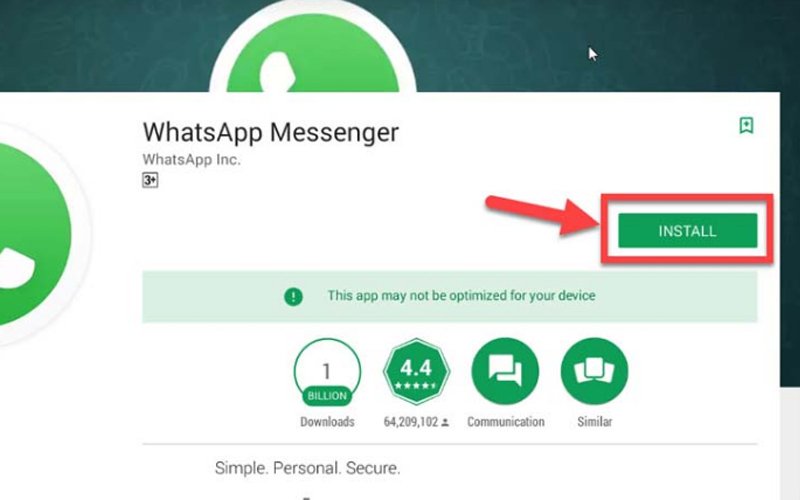
Cara install WhatsApp pada Windows XP dengan mudah. (Foto: httpslorongmes.com)

Selanjutnya anda tinggal menginstal seperti biasanya, jika masih bingung, silahkan anda lihat langkah-langkahnya yang kami kutip dari situs reliancerobopds.co.id dibawah ini;

Cara Install WhatsAPP Pada Windows XP Dengan Mudah

  1. Pertama – tama silahkan anda download dan install terlebih dahulu software BlueStacks Android Emulator  pada PC. Karena tanpa software yang satu ini, download Whatsapp di dalam Komputer tidak bisa dicapai .
  2. Jika Software Bluestacks sudah selesai diinstal, silahkan anda menjalankan Bluestacks App dan mulai melakukan pengaturan.
  3. Setelah itu untuk dapat login ke akun Google, Anda harus menggunakan fasilitas seperti Google Play Store serta Unduh aplikasi.
  4. Jika sudah setup Akun Google silahkan anda mengklik My Apps kemudian pilih Search App pencarian .
  5. Lalu tulis Whatsapp  Search App pencarian dan tekan pencarian sehingga akan terdapat aplikasi terkait dengan kata kunci tersebut dan salah satunya adalah aplikasi whatsapp.
  6. Bila sudah terbuka silahkan ana klik download atau pasang.
  7. Tunggu hingga prosesnya selesai dan setelah selesai silahkan install pada desktop anda. Anda pun harus memiliki nomer ponsel untuk konfirmasi dengan akun WhatsApp Anda.
  8. Dan langkah terakhir anda akan merima kode konfirmasi pada ponsel anda yang harus anda sisipkan dalam aplikasi.
  9. Selesai dan anda pun dapat menggunakan Whatsapp di PC windows XP .
Baca Juga:  Mahasiswa Purwakarta Suarakan Perhatian Bupati Terhadap Kaum Pemuda di Purwakarta

Sekian informasi dari kami tentang Cara Install WhatsAPP Pada Windows XP Dengan Mudah. Semoga bermanfat.(*)

1 2
Cara Install WhatsApp Windows XP Install WhatsApp Install WhatsApp Windows XP WhatsApp Windows XP
Share. Facebook Twitter WhatsApp Email Copy Link

Berita Lainnya

Dedi Mulyadi Bakal Prioritaskan Pembangunan Mushola di Jawa Barat

Sabtu, 13 Juni 2026

Kemenhaj Purwakarta Ungkap Kondisi Jemaah Yang Masih Dirawat Di Arab Saudi

Jumat, 12 Juni 2026

Perkuat Pemberantasan Narkoba, Polres Purwakarta Gelar Sosialisasi P4GN Di Markas TNI

Kamis, 11 Juni 2026

Mekanisme PAW Sesuai PKPU Nomor 3 Tahun 2025 Di Sosialisasikan KPU Purwakarta

Kamis, 11 Juni 2026
Leave A Reply

Are you human? Please solve:Captcha


Terpopuler

751 Sekolah Swasta Jabar Siap Tampung Siswa yang Tak Masuk Negeri

Senin, 15 Juni 2026

Ratusan Jemaah Haji Kloter 12 KJT Tiba Di Purwakarta, Satu Orang Masih Dirawat Di Arab Saudi

Rabu, 10 Juni 2026

Dedi Mulyadi Bakal Prioritaskan Pembangunan Mushola di Jawa Barat

Sabtu, 13 Juni 2026

Tinjau SPMB Jabar, Dedi Mulyadi Minta Orang Tua Siswa Tidak Panik

Rabu, 10 Juni 2026

Bentuk Pelayanan Masyarakat, Polres Purwakarta Tempatkan Personel Sambut Kepulangan Jemaah Haji

Rabu, 10 Juni 2026
Facebook X (Twitter) Instagram Pinterest
  • Redaksi
  • Pedoman Media Siber
  • Disclaimer
  • Iklan
  • Privacy Policy
  • Indeks
© 2026 purwakartaupdate.com

Type above and press Enter to search. Press Esc to cancel.